Подключение
Пошагово для каждого клиента — Claude, Cursor, VS Code и другие.
Подключение занимает пару минут. Выберите свой клиент — шаги немного отличаются.
Понадобится только адрес сервера. Большинство клиентов входят через браузер: вы нажимаете «войти», как на любом сайте, и ассистент получает доступ с вашими правами. Токен нужен лишь там, где браузера нет — скрипты, серверные интеграции, старые клиенты.
https://app.plantype.ru/mcpЕсли клиент попросит токен — как его выпустить, описано в разделе Токен доступа.
Выберите клиент
Заголовок раздела «Выберите клиент»Самый простой путь: ничего не устанавливать и не править.
-
Откройте Настройки → Интеграции (в некоторых версиях — «Коннекторы»).
-
Нажмите Добавить свою интеграцию.
-
Вставьте адрес сервера и дайте имя — например,
mcp-server. -
Войдите своим аккаунтом, когда откроется страница входа.
Здесь нужно поправить файл настроек — приложение не умеет добавлять подключения из интерфейса. Предварительно установите Node.js версии 18 или новее.
-
Откройте файл настроек
На macOS:
~/Library/Application Support/Claude/claude_desktop_config.jsonНа Windows:%APPDATA%\Claude\claude_desktop_config.jsonЕсли файла нет — создайте пустой.
-
Впишите подключение
{"mcpServers": {"mcp-server": {"command": "npx","args": ["-y","mcp-remote@latest","ВСТАВЬТЕ_АДРЕС_СЕРВЕРА","--header","Authorization:Bearer YOUR_TOKEN"]}}} -
Полностью закройте приложение и откройте заново
Именно закройте — Cmd+Q на macOS, Alt+F4 на Windows. Закрыть окно недостаточно: приложение останется в памяти и настройки не перечитает.
Одна команда в терминале:
claude mcp add-json mcp-server '{ "type": "http", "url": "ВСТАВЬТЕ_АДРЕС_СЕРВЕРА"}'Токен указывать не нужно: при первом обращении откроется браузер, вы войдёте своим аккаунтом, и клиент дальше держит доступ сам.
Проверить: claude mcp list — в списке появится mcp-server.
Создайте файл .cursor/mcp.json в корне проекта:
{ "mcpServers": { "mcp-server": { "type": "http", "url": "ВСТАВЬТЕ_АДРЕС_СЕРВЕРА" } }}Токен не нужен — вход откроется в браузере при первом обращении.
Создайте файл .vscode/mcp.json. Блок такой же, как у Cursor, но верхний ключ
называется servers, а не mcpServers:
{ "servers": { "mcp-server": { "command": "npx", "args": [ "-y", "mcp-remote@latest", "ВСТАВЬТЕ_АДРЕС_СЕРВЕРА", "--header", "Authorization:Bearer YOUR_TOKEN" ] } }}Сервисы, которые ходят к серверу сами
Заголовок раздела «Сервисы, которые ходят к серверу сами»Часть сервисов не запускает ничего у вас на машине: они обращаются к серверу по HTTPS со
своей стороны. Им нужен адрес и токен, без npx и без mcp-remote:
{ "mcpServers": { "mcp-server": { "url": "ВСТАВЬТЕ_АДРЕС_СЕРВЕРА", "headers": { "Authorization": "Bearer YOUR_TOKEN" } } }}Запись в формате mcp-remote такие сервисы обычно тоже понимают: они достают из неё адрес
и заголовок, а команду запуска игнорируют. Но короткая запись надёжнее, потому что читать в
ней нечего.
Одно важное отличие от настольных приложений: вход через браузер здесь не сработает, токен нужен обязательно. Такой сервис работает без вас и спросить вас в нужный момент не может.
Скажите, чем занимаетесь
Заголовок раздела «Скажите, чем занимаетесь»К адресу можно добавить занятие, и ассистент получит инструменты под него:
https://ваш-сервер/mcp?profile=pageshttps://ваш-сервер/mcp?profile=taskshttps://ваш-сервер/mcp?profile=formshttps://ваш-сервер/mcp?profile=projectsРусские слова тоже работают: страницы, задачи, формы, проекты. Но в адресе
надёжнее английские. Часть приложений подставляет адрес в запрос как есть, без
преобразования, и сервер отвечает «Bad Request» на русское слово ещё до того, как
дочитает его. Ошибка при этом выглядит как поломка подключения, а не как опечатка
в настройке.
Набор под занятие точнее набора «всё сразу»: ассистент выбирает из того, что относится к делу, и реже промахивается мимо нужного инструмента.
То, чем пользуются мимоходом, приезжает всегда, в любом наборе: завести задачу, завести страницу, найти по названию, оставить комментарий, понять, где вы сейчас. Так что «читаю страницу — нашёл ошибку — заведи задачу» работает и в наборе про страницы.
Переключились на другое — поменяйте занятие в адресе. Без него приезжает всё.
Как понять, что получилось
Заголовок раздела «Как понять, что получилось»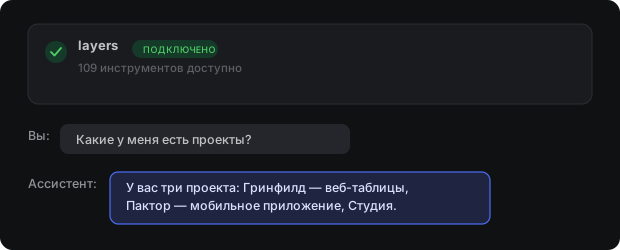
Признак в клиенте — подключение отмечено активным и показано число доступных инструментов. Но надёжнее проверить делом. Спросите:
Какие у меня есть проекты?
Если в ответе ваши настоящие проекты — всё работает. Если ассистент рассуждает общими словами или говорит, что не видит данных, — подключение не поднялось.
Если не заработало
Заголовок раздела «Если не заработало»| Что видите | Что делать |
|---|---|
| Клиент не видит инструменты | Перезапустите приложение полностью, а не окно |
| Ошибка авторизации | Токен скопирован не целиком либо истёк |
| Отвечает, но ничего не может создать | Токен выпущен только на чтение — нужен с правом записи |
| Ошибка про превышение лимита | Слишком много запросов подряд, подождите минуту |
Подробнее — в разделе если что-то не работает.